
Cómo configurar las máscaras
Las máscaras se pueden definir como las plantillas de ciertos listados. Su utilidad es indicarle a la aplicación qué subcuentas deseamos incluir en cada apartado.
Por defecto, la aplicación contiene las máscaras que son publicadas en el Boletín Oficial del Estado, si bien cada usuario puede libremente modificarlas.
Si no se realiza ningún cambio, entonces la aplicación utilizará la máscara General para todas las empresas. Si se realiza algún cambio dentro de la máscara de una empresa, entonces la máscara General pasará a denominarse máscara Específica en esa empresa en concreto.
Si al pedir un listado de balance en una empresa este sale descuadrado, posiblemente la máscara no sea correcta y se esté utilizando una máscara específica. Sería conveniente borrar esa máscara específica y utilizar la general.
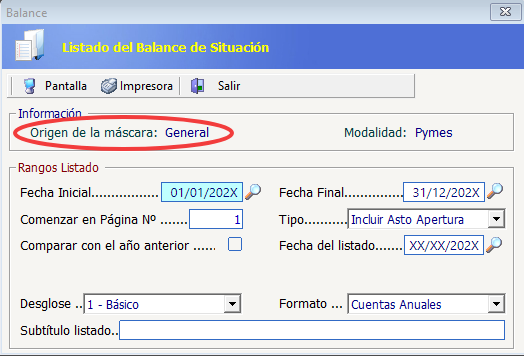
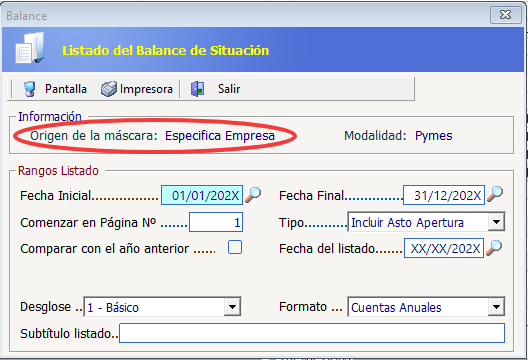
Una manera muy sencilla de saber qué máscara estamos utilizando sería pulsando en Listados > Balance:
CONFIGURAR MÁSCARA ESPECÍFICA EN UNA EMPRESA
Para este supuesto, modificaremos en la máscara del balance, las cuentas del apartado “Capital Escriturado” del “Patrimonio Neto” incluyendo únicamente la cuenta 100.
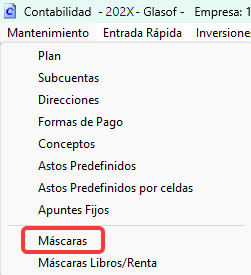
Accedemos a la máscara, en Mantenimiento > Máscaras:
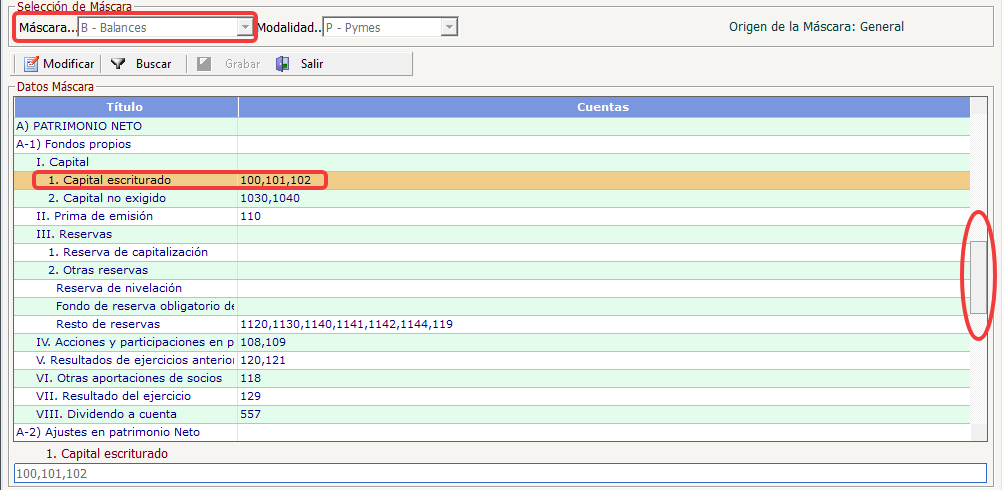
En el desplegable Máscara seleccionamos B-Balances. En la parte derecha de la ventana existe una barra de desplazamiento que nos permitirá movernos hasta ubicarnos en el apartado 1. Capital Escriturado del Patrimonio Neto.
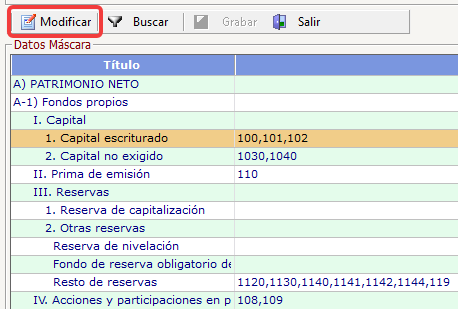
Pulsando sobre el apartado este quedará resaltado en color y pulsaremos entonces el botón Modificar:
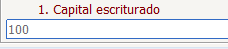
En la parte inferior observamos la línea. Borramos las cuentas 101 y 102 y pulsamos Enter para registrar los cambios.
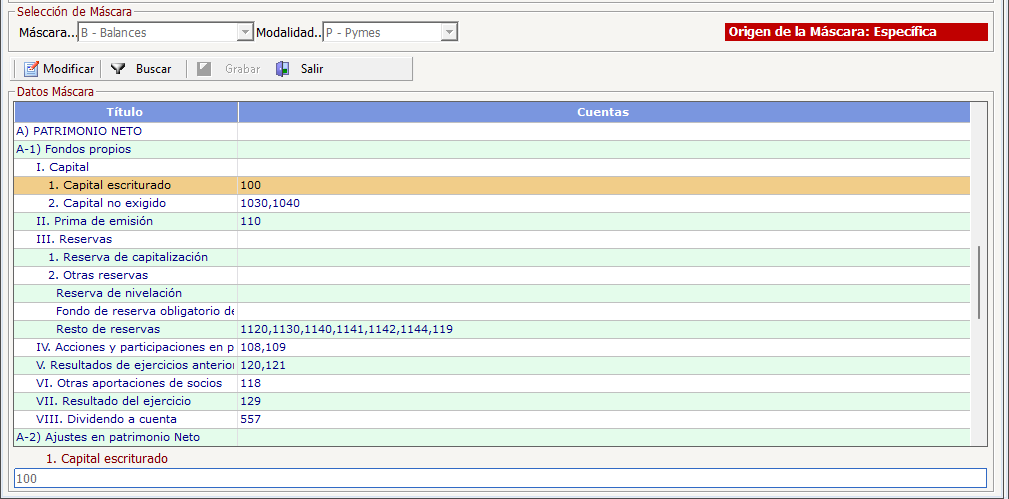
Por último, podemos observar el cambio realizado y el texto de “Máscara Específica de empresa” en rojo en la parte superior derecha:
Y si accedemos al diario y, por ejemplo, pulsamos en Listado > Balance podremos observar el uso de la máscara específica:
BORRAR MÁSCARA ESPECÍFICA EN UNA EMPRESA
Si una empresa tiene máscaras específicas y deseamos restaurar las máscaras generales, accedemos al menú Mantenimiento > Máscaras y sin seleccionar máscara alguna pulsamos en el botón Restaurar Máscaras:
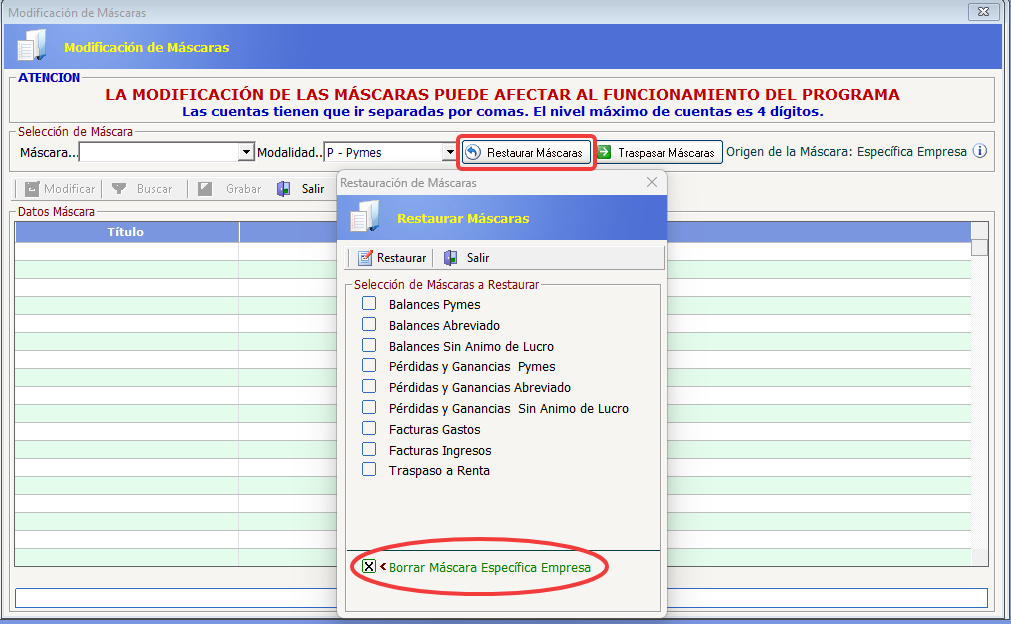
En la ventana de selección, indicamos la última opción Borrar Máscara Específica Empresa y pulsamos en Restaurar. Posteriormente, podemos observar el cambio en la parte superior derecha de la misma:
MÁSCARAS GENERALES: ACCESO, MODIFICACIÓN Y RESTAURACIÓN
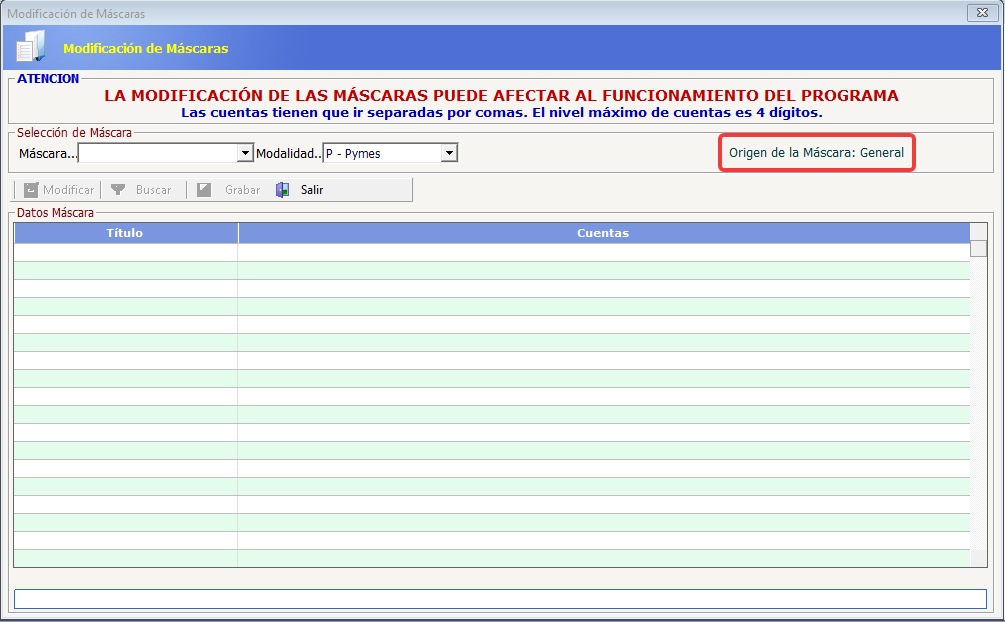
En los apartados anteriores hemos visto la asignación de máscaras específicas a una empresa, pero otra posibilidad consiste en modificar la máscara general y adaptarla a nuestro criterio. De esta manera si utilizamos un plan de cuentas propio para todas las empresas ya no tendríamos que utilizar máscaras específicas en cada una de ellas, puesto que realizando los cambios en la máscara general sería suficiente.
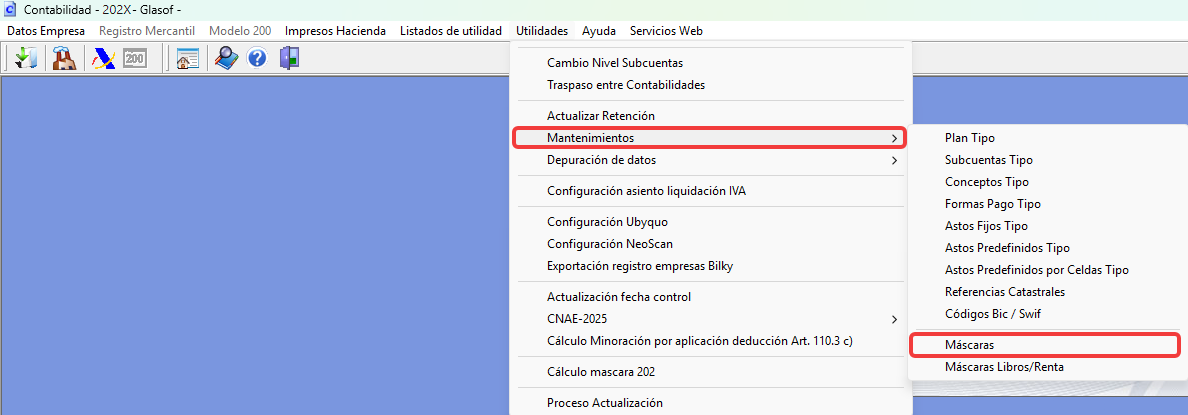
En la pantalla del listado de empresas, pulsamos en Utilidades > Mantenimientos > Máscaras:
En la ventana de configuración de máscaras realizaremos los mismos pasos que hemos hecho en la máscara específica de empresa.
Recuerda que con el botón Restaurar Máscaras siempre podremos restaurar la máscara general suministrada por la aplicación.