
Conciliación bancaria: Configuración Excel
Antes de importar un fichero Excel para realizar la conciliación bancaria es necesario configurar su estructura en el programa. Esta configuración permite indicar dónde se encuentra cada dato dentro del fichero, ya que cada entidad financiera puede organizar la información de forma diferente.
Para acceder a esta opción, desde: Utilidades > Nueva Conciliación Bancaria (Norma 43 y Excel) > Configurar. El programa abrirá una pantalla con los siguientes campos y opciones:
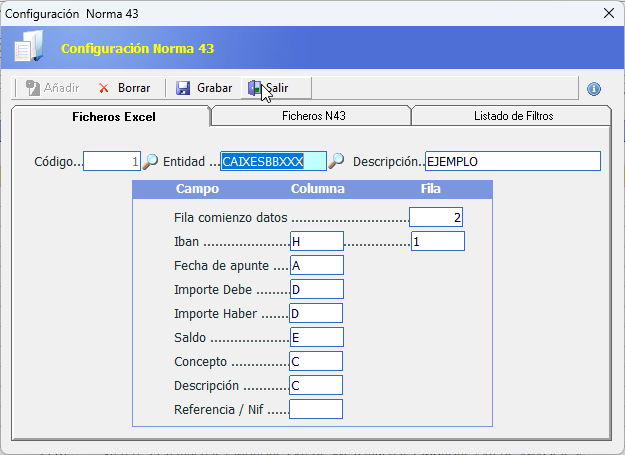
- Añadir: Permite crear un nuevo formato de extracto
Por defecto, no existe ninguna configuración predefinida. Por ello, es necesario crear una configuración para cada formato de extracto utilizado por las entidades financieras con las que trabaje la empresa.
Importante: Una vez creada una configuración para una entidad financiera, podrá reutilizarse en cualquier otra empresa o persona que utilice el mismo formato de extracto.
Una misma entidad financiera puede disponer de varios formatos de extracto Excel. Por este motivo, es posible crear varias configuraciones para una misma entidad.
- Borrar: Permite eliminar la configuración seleccionada.
- Grabar: Permite grabar la configuración una vez rellenada.
- Código: Permite seleccionar una configuración existente o crear una nueva configuración para una entidad financiera.
- Entidad: Al crear una nueva configuración, debe seleccionarse la entidad financiera a la que pertenece el formato del extracto.
Importante: en caso de necesitar añadir una entidad financiera que no se encuentre disponible, podrá hacerlo desde la lista de empresas de contabilidad, accediendo a: Utilidades > Mantenimientos > Códigos BIC/Swift.
- Descripción: campo de libre cumplimentación que permite asignar a cada configuración un nombre que facilite su identificación.
Configuración del formato Excel
A continuación, en la parte inferior de la pantalla es donde se establece la estructura del fichero.
En cada campo deberá indicarse la fila o columna del fichero Excel dónde se localiza la información correspondiente.
Para comprender mejor este proceso, veamos el siguiente ejemplo:
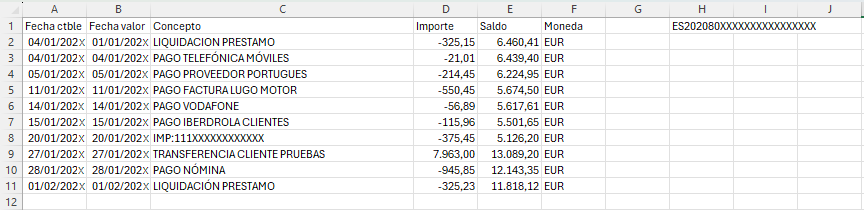
Partimos de un libro de Excel descargado de la banca electrónica de una entidad ficticia “Banco da Ría de Ares” que presenta la siguiente estructura:
- Columna A: Fecha contable
- Columna B: Fecha valor
- Columna C: Concepto
- Columna D: Importe
- Columna E: Saldo
- Columna F: Moneda
- Celda H1: Número de la cuenta bancaria
A partir de esta estructura, deberá indicarse al programa dónde se encuentra cada uno de los datos necesarios para realizar la importación y conciliación bancaria:
- Fila de comienzo de datos: indica la primera fila del fichero Excel que contiene los movimientos que se van a procesar. En el ejemplo, los datos comienzan en la fila 2.
- IBAN: indica la fila y la columna en las que se encuentra el IBAN de la cuenta bancaria a la que corresponde el extracto. En el ejemplo, el IBAN se encuentra en la columna H, fila 1.
- Fecha de apunte: indica la columna que contiene la fecha que se utilizará para conciliar los movimientos del extracto con los apuntes registrados en la contabilidad de la empresa. En el ejemplo, se utiliza la fecha contable de la columna A.
- Importe debe/Importe haber: si el fichero Excel incluye los importes del debe y del haber en columnas separadas, deberá indicar la columna correspondiente en cada campo.
Si el fichero dispone de una única columna de importes, seleccione esa misma columna en ambos campos. De este modo, los importes positivos se importarán al debe y los negativos, al haber. En este ejemplo, se utiliza la columna D para ambos campos.
- Saldo: indica, si existe, la columna que contiene el saldo acumulado de la cuenta. En el ejemplo, corresponde a la columna E.
- Concepto: indica la columna que contiene el concepto o la información asignada por la entidad financiera a cada operación. En el ejemplo, corresponde a la columna C.
- Descripción: algunos extractos incluyen, además del concepto, una descripción más detallada que facilita la identificación del movimiento. Si el fichero contiene esta información adicional, deberá indicarse la columna correspondiente.
En el ejemplo no existe una columna con información más detalla que la incluida en “Concepto” por lo que se seleccionará también la columna C.
Importante: la información de la columna seleccionada como Descripción será la que el programa traslade como concepto al apunte del diario del movimiento bancario.
- Referencia/NIF: si el fichero incluye el NIF de la contraparte u otra referencia que facilite la identificación, indica la columna correspondiente. En el ejemplo no existe ninguna columna con esta información, por lo que este campo se dejará en blanco.
Una vez cumplimentados todos los campos, pulse Grabar para guardar la configuración.
Para recuperar posteriormente una configuración guardada, pulse el icono de la lupa situado junto al campo Código.